

Las primeras impresiones son cruciales en los negocios. Incluso un detalle tan pequeño como tu dirección de correo electrónico puede influir significativamente en cómo la gente percibe tu marca.
Como pequeña empresa o startup, es posible que hayas utilizado una cuenta de correo electrónico personal para asuntos de negocios. Es conveniente, ¿verdad? Después de todo, Gmail no solo es el servicio de correo electrónico más grande del mundo, sino que también es gratuito para uso personal.
Sin embargo, hay un inconveniente importante. Cuando la gente recibe un correo electrónico de una organización, espera ver el nombre de la empresa en la dirección del remitente. Enviar correos empresariales desde una cuenta @gmail.com puede parecer poco profesional. Más importante aún, puede generar dudas sobre la legitimidad de tu mensaje. Sin tu propia dirección de correo electrónico profesional, una mayor parte de tus comunicaciones podría ser marcada como spam.
¿Cuál es la solución? Crear una cuenta de Gmail con tu propio dominio personalizado. Esto significa tener una dirección de correo electrónico con el nombre de tu empresa después del símbolo @. Puedes lograr esto con Google Mail, y a continuación te mostraremos cómo.
Cómo Crear tu Correo Personalizado en Gmail
¿Te preguntas cómo crear tus propias direcciones de correo electrónico personalizadas en Gmail? Esencialmente, se trata de reemplazar @gmail.com por @tuempresa.com.
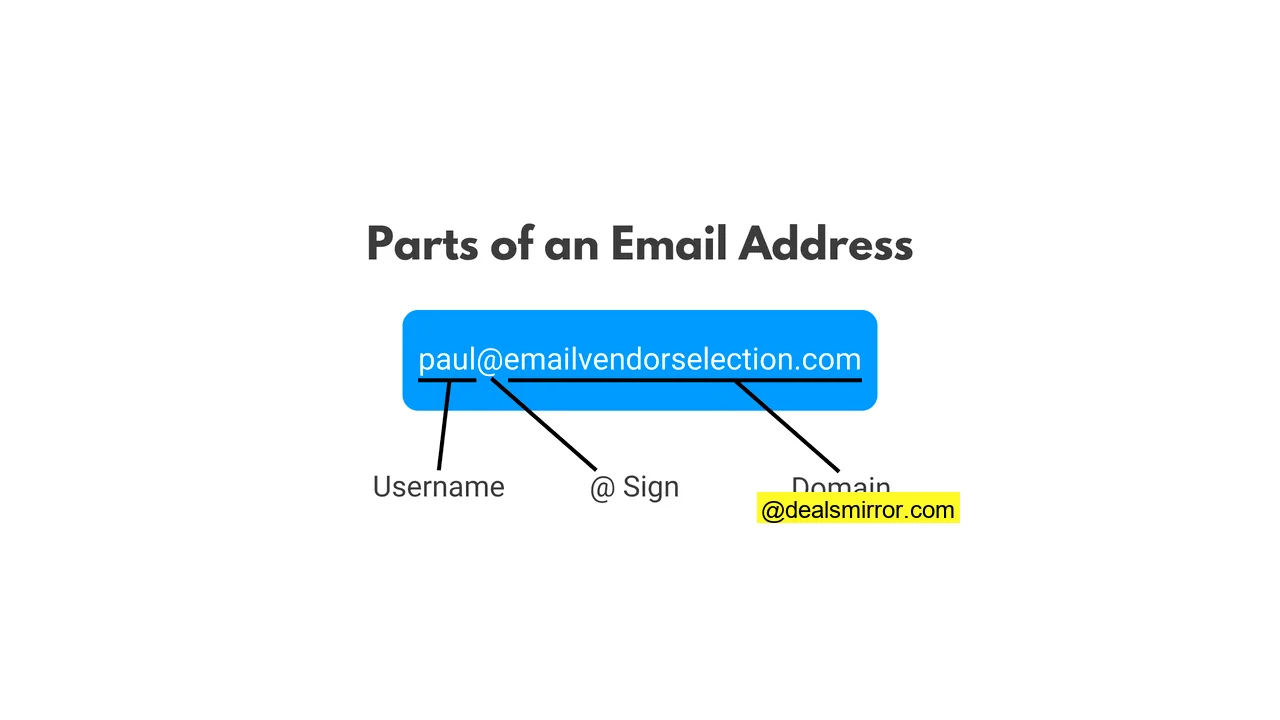
Una dirección de correo electrónico personalizada incorpora tu propio nombre de dominio. Un dominio de correo electrónico es la parte que aparece después del signo @. En las cuentas de Gmail estándar, gratuitas y personales, el dominio es siempre @gmail.com. Para cambiarlo, necesitas un nombre de dominio personalizado.
Piensa en un dominio como un “espacio” que compras en internet, o más precisamente, la dirección de ese espacio para que la gente pueda encontrarlo. Todos estamos familiarizados con esta idea a través de los sitios web; el dominio de un sitio web es la dirección que se introduce en un navegador para encontrarlo.
Existen 2 opciones principales para sustituir una dirección estándar de Gmail por un dominio personalizado:
* Configurar y comprar un dominio al crear una cuenta de Google Workspace.
* Crear un dominio en otro lugar y luego conectarlo a una cuenta de Google Workspace.
La segunda opción es viable si ya tienes un sitio web para tu empresa. En ese caso, ya poseerás un dominio personalizado para tu sitio. Sin embargo, no todos los planes de alojamiento web incluyen correo electrónico. Si aún no tienes configurado el correo electrónico empresarial, verifica tu cuenta de alojamiento web. Por ejemplo, Bluehost es un servicio que ofrece alojamiento web y de correo electrónico con un solo dominio sin coste adicional.
Cómo Configurar una Dirección de Correo de Gmail y un Dominio Personalizados en Google Workspace
¿Aún no tienes un sitio web o un nombre de dominio? No hay problema. Puedes hacer todo lo necesario para configurar una dirección de correo electrónico personalizada desde cero en Google Workspace. Esta es una excelente opción para nuevas empresas, especialmente si tu prioridad es tener una dirección de correo electrónico empresarial.
Google Workspace (antes conocida como G-Suite) es una plataforma completa de productividad y colaboración diseñada para empresas. Incluye una extensa lista de aplicaciones populares, como Google Drive para almacenamiento en la nube, Google Docs, Sheets y Slides para documentos, Google Meet y Chat para comunicación, y, por supuesto, Gmail.
Todas las cuentas empresariales de Google Workspace incluyen un dominio de correo electrónico personalizado. Con un precio competitivo a partir de $6 por usuario al mes, también ofrece una prueba gratuita.
Comenzar con Google Workspace es muy sencillo. Simplemente introduces el nombre de tu empresa y otros detalles. Luego, se te preguntará si ya posees un dominio:
Si ya tienes uno, haz clic en «Sí, tengo uno que puedo utilizar» y salta a la siguiente sección. Si no lo tienes, haz clic en «No, necesito uno».
Introduce el nombre de tu empresa según se te solicite. Lo ideal es que el nombre de tu empresa sea también tu dominio, ya que es lo que la gente espera al recibir un correo electrónico de una compañía. Google buscará nombres de dominio disponibles para ti y los listará junto con su coste de compra anual.
Es posible que encuentres alternativas al nombre de tu empresa si los dominios exactos ya están ocupados. Por ejemplo, en la lista anterior, “emailmondaytrial.com” no está disponible, por lo que se sugiere “mailmandaytrial.com”.
En la mayoría de los casos, esto se reduce a elegir un diferente **dominio de nivel superior**. Un dominio de nivel superior es la parte que va después del punto (es decir, .com, .es, .net, etc.). Verás que los nombres de dominio .com son los más populares. Si esa opción no está disponible, elige otra.
En algunos casos, podrías encontrarte con que muchos de los dominios de nivel superior más populares que te gustaría usar ya están ocupados. Esto puede suceder si tienes un nombre de empresa muy genérico, lo cual es una buena razón para elegir un nombre más exclusivo para tu negocio.
Aquí tienes un par de opciones: puedes elegir un dominio de nivel superior menos común (que suelen ser un poco más caros, pero asegúrate de que siga pareciendo profesional). También puedes considerar modificar ligeramente el dominio, por ejemplo, añadiendo números o abreviando el nombre de tu empresa. Solo asegúrate de que siga siendo reconocible para tu marca.
Una vez que elijas tu dominio, Google lo utilizará para configurar tu cuenta de Google Workspace. Esto significa que tu cuenta de Gmail también se configurará con ese dominio. Así, en lugar de que los correos electrónicos se envíen con el dominio gmail.com, la gente verá el nombre de tu empresa. Lo único que tienes que hacer es configurar las bandejas de entrada, que pueden ser cuentas de usuario con nombres de personas o buzones de entrada genéricos como ventas@ o oficina@.
Cómo Configurar una Dirección de Correo de Gmail Personalizada Utilizando un Dominio Existente
Pasemos al segundo escenario. Ya tienes un sitio web para tu empresa, o al menos un nombre de dominio registrado. Ahora quieres configurar una cuenta de Gmail para enviar correo electrónico profesional y utilizar tu nombre de dominio para esa dirección.
Una vez más, Google Workspace facilita mucho este proceso. Sigue los mismos pasos que para comprar un dominio personalizado a través de Google. Visita la página de Google Workspace y haz clic en «Empezar ahora». Rellena tus datos y, cuando se te pregunte si tu empresa tiene un dominio, haz clic en «Sí, tengo uno que puedo utilizar».
Después de introducir el dominio que deseas utilizar, Google te pedirá que lo confirmes. Esto se debe a que estarás creando una nueva cuenta de Gmail utilizando ese dominio, lo que podría afectar a cualquier cuenta de correo electrónico empresarial existente que lo use. Sin embargo, no habrá ningún cambio hasta que tu cuenta de Gmail esté activa.
A continuación, se te pedirá que crees los datos de inicio de sesión para tu nueva cuenta de Google Workspace. Luego, deberás configurar tu nueva cuenta de Gmail. Google te guiará a través de este proceso y confirmará que eres el propietario del dominio.
Cómo Utilizar una Dirección de Correo Electrónico Personalizada Existente para Crear una Dirección de Gmail Personalizada
Si ya tienes un dominio para tu empresa, es probable que también tengas un correo electrónico empresarial. Pocas empresas con un sitio web en funcionamiento no lo tendrían. La excepción sería si estás empezando y quizás compraste un dominio antes de lanzar tu sitio web y tu correo electrónico. En ese caso, configurarías tu dirección de Gmail “desde cero”, como se describió anteriormente.
Pero, ¿qué pasa si ya usas una dirección de correo electrónico existente y funcional, tal vez con varias bandejas de entrada en la misma cuenta? ¿Cómo se cambia a Gmail?
El proceso de configuración inicial es el mismo que con cualquier dominio personalizado. Creas una nueva cuenta de Google Workspace, eliges la opción “Tengo un dominio que puedo utilizar” y luego configuras tu cuenta de Gmail y verificas tu dominio.
La diferencia radica en vincular tu cuenta de correo electrónico existente a tu nueva cuenta de Gmail. En resumen, quieres que ambas se sincronicen para no perder ningún correo y poder enviar tus emails correctamente.
Esto tiene dos aspectos: primero, debes configurar tu nueva cuenta de Gmail para que pueda recibir y enviar correos electrónicos de forma sincronizada con tu cuenta existente. Luego, tienes que configurar tu alojamiento web para que reconozca tu nueva cuenta de Gmail.
Esto es lo que tienes que hacer en tu cuenta de Gmail.
Cómo Recibir Correos Electrónicos en Gmail
1. En tu bandeja de entrada de Gmail, haz clic en el icono de Configuración (engranaje) situado en la parte superior derecha de la página. A continuación, haz clic en «Ver todos los ajustes».
2. Selecciona la pestaña «Cuentas e importación». En el menú desplegable, haz clic en «Añadir una cuenta de correo» en la sección «Comprobar el correo de otras cuentas».
3. Escribe la dirección de correo electrónico de tu empresa en el cuadro emergente y haz clic en «Siguiente».
En este punto, tienes 2 opciones. Puedes vincular tus cuentas antigua y nueva utilizando la función Gmailify o puedes importar correos electrónicos de tu antigua cuenta a tu nueva cuenta de Gmail utilizando el protocolo POP3.
Gmailify no está disponible para todos los proveedores de servicios de correo electrónico. Si lo está, te permite gestionar dos direcciones de correo electrónico simultáneamente, pero ambas se gestionan desde Gmail.
Sin embargo, si estás configurando un correo electrónico empresarial existente en Gmail, no necesitas hacer esto. Lo que buscas son las mismas direcciones de correo personalizadas, pero en Gmail. En otras palabras, quieres transferir el correo electrónico de tu empresa a Gmail y seguir teniendo una sola cuenta. En ese caso, la opción Importar funciona mejor.
4. Configura los ajustes de tu cuenta.
Introduce el nombre de usuario y la contraseña de tu cuenta de correo electrónico actual. Puede que tengas que utilizar la dirección de correo electrónico completa como nombre de usuario.
Para conectar las 2 cuentas, necesitarás tener POP activado en tu cuenta existente. La forma de hacerlo varía en función del proveedor de servicios de correo electrónico que utilices; búscalo en sus páginas de ayuda online. Asegúrate de activar POP para todo el correo electrónico.
Otras dos cosas que debes hacer son establecer el puerto del servidor POP en 995 y marcar la opción de conexión segura SSL. Esto es importante por razones de seguridad. Utilizar el puerto 995 significa que la conexión entre Gmail y el servidor de correo está encriptada. Tanto el puerto 995 como SSL cifran la conexión entre el cliente de correo electrónico y el servidor de correo, lo que mantiene seguros tus datos de acceso y asegura que el correo no pueda ser interceptado y leído por otras personas.
Cómo Enviar Correos Electrónicos en Gmail
Configurar Gmail para enviar desde una cuenta de correo existente es una continuación de lo anterior:
1. Confirma que también quieres enviar correo electrónico desde esta nueva cuenta de Gmail.
Google hace esto porque algunas personas quieren tener 2 cuentas de correo electrónico juntas y quizás solo enviar desde una de ellas. Pero si estás transfiriendo una cuenta profesional a Gmail, probablemente quieras sustituir tu antigua cuenta. Si es así, deja el botón marcado «Sí».
2. Añade los detalles del correo electrónico para el envío.
El objetivo principal de este paso es confirmar el nombre del remitente que aparece en tus correos electrónicos. Deja marcada la casilla «Tratar esto como un alias» si estás sustituyendo una cuenta de correo electrónico existente con Gmail. De nuevo, la única razón para desmarcarla sería si aún quieres gestionar varias cuentas.
Es poco probable que necesites especificar una dirección «responder a» diferente. Una razón podría ser si envías desde una dirección de correo electrónico genérica, como una dirección «oficina@» o similar, y quieres ofrecer una dirección de correo electrónico con tu nombre para responder, solo para hacerlo más personal.
3. Comprueba que eres el propietario de la dirección de correo electrónico existente.
Google envía un correo electrónico a tu cuenta existente. Solo tienes que seguir los pasos para verificarlo.
Cómo Configurar una Dirección de Gmail Personalizada con tu Alojamiento Web
Quizás tengas una cuenta de alojamiento web, pero no de correo electrónico. Algunos proveedores como Bluehost te permiten añadir el correo electrónico como parte del servicio. Así que podrías crear una dirección de correo electrónico con tu servicio de alojamiento y luego configurarla en Gmail como se ha descrito anteriormente.
Aquí te explicamos cómo hacerlo en Bluehost.
Cómo Configurar un Correo Electrónico Personalizado con Bluehost
1. Abre tu cuenta de Bluehost y ve a la pestaña Avanzado en el menú de la izquierda.
2. Desplázate hasta la sección Correo electrónico y haz clic en Cuentas de correo electrónico.
3. Haz clic en el botón «Crear» para configurar una nueva cuenta de correo electrónico.
4. Introduce el nombre de usuario y la contraseña de tu nueva cuenta de correo electrónico.
Ya tienes un dominio configurado con tu plan de alojamiento web. Aquí se te pide que proporciones un nombre de usuario para tu cuenta de correo electrónico (el nombre que aparece antes del signo @). También tendrás que establecer una contraseña.
5. Desplázate hacia abajo y vuelve a hacer clic en «Crear». Tu nueva cuenta de correo electrónico ya está lista para ser utilizada.
Reenviar Correos Electrónicos a Gmail
No es imprescindible reenviar los correos electrónicos de tu cuenta de alojamiento web a Gmail. Una vez integrado, Gmail recibirá de todos modos los correos electrónicos de una cuenta existente.
Pero configurar el reenvío en tu alojamiento web acelerará la llegada de correos electrónicos a Gmail. Así es cómo se hace en Bluehost:
1. Ve a la pestaña Correo y Oficina en el menú principal. Selecciona Reenviadores.
2. Haz clic en Añadir reenviadores de dominio.
Bluehost te ofrece 2 opciones de reenviador: «Añadir Reenviador» es para cuando quieres automatizar el reenvío entre dos cuentas activas. Los reenviadores de dominio mueven el correo de una cuenta de un dominio a otra y solo funcionan cuando el correo no puede entregarse en la primera cuenta.
Esto es lo que ocurre cuando transfieres una cuenta de correo electrónico empresarial personalizada de tu alojamiento web a Gmail. En efecto, Gmail sustituye a la cuenta original y esta deja de funcionar. Por eso necesitas utilizar un redireccionador de dominio.
3. En Gestionar, elige el dominio que deseas reenviar en el menú desplegable.
4. Introduce tu cuenta de Gmail como destinatario. Vuelve a hacer clic en «Añadir reenviador de dominio» para finalizar.
Conclusión: Cómo Crear tu Propia Cuenta de Gmail con Dominio Personalizado
Una cuenta de correo electrónico personalizada que incluya el nombre de tu empresa proyecta una imagen profesional, lo que es crucial para la credibilidad de tu marca. Evita la tentación de quedarte con una cuenta gratuita genérica de Gmail, ya que Google Workspace es asequible y ofrece docenas de funciones adicionales además del correo electrónico.
La forma de crear tu propia dirección de correo electrónico en tu cuenta de Google dependerá de si ya utilizas o no una cuenta de correo electrónico empresarial. Si estás empezando, puedes comprar un dominio personalizado directamente a través de Google o utilizar un dominio que ya poseas.
Si ya tienes una cuenta de correo empresarial, puedes importarla a Gmail para aprovechar las numerosas ventajas y funcionalidades que ofrece. Además, si deseas vincular una dirección de Gmail personalizada a tu cuenta de alojamiento web, también puedes hacerlo, asegurándote de utilizar un servicio de alojamiento web que incluya alojamiento de correo electrónico, como Bluehost.
Finalmente, una vez que tengas configurado tu correo de Gmail personalizado, no tienes por qué limitarte a usar solo Gmail. Puedes utilizar la cuenta para registrarte en plataformas de email marketing como ActiveCampaign, MailerLite y GetResponse. Estos servicios son superiores a Gmail para el envío masivo y automatizado de correos. Con los editores de arrastrar y soltar que ofrecen, puedes diseñar correos HTML de alta calidad sin necesidad de codificación. Y lo mejor de todo es que todos tus correos electrónicos seguirán enviándose con tu dirección de Gmail personalizada, manteniendo la coherencia de tu marca.
Preguntas Frecuentes sobre Cómo Crear tu Propio Correo Personalizado en Gmail + Cualquier Nombre de Dominio
¿Cómo puedo obtener una dirección de correo electrónico personalizada gratis?
Sin embargo, necesitas un dominio. Puedes registrar un nuevo nombre de dominio personalizado a través de Google Workspace, pero tendrás que pagar anualmente por el dominio. Algunos servicios de alojamiento de sitios web incluyen un nombre de dominio gratuito como parte del paquete. Bluehost es uno de ellos y también ofrece alojamiento de correo electrónico. Puedes configurar una dirección de correo electrónico personalizada de forma gratuita en Bluehost y luego transferir la cuenta a Gmail.
¿Por qué necesito una dirección de correo electrónico personalizada?
Utilizar una dirección de correo electrónico personalizada ayuda a tranquilizar a la gente. Si reconocen el nombre de la empresa en el correo electrónico, es más probable que confíen en él. Conseguirás más aperturas y menos gente marcará tus correos como spam, lo que mejora la entregabilidad y la reputación de tu marca.
¿Cuánto cuesta una dirección de correo electrónico personalizada?
Los servicios de alojamiento web como Bluehost incluyen dominios como parte del paquete. Bluehost también ofrece alojamiento de correo electrónico, por lo que puedes configurar un correo electrónico personalizado sin coste adicional.
¿Merece la pena pagar por Google Workspace?
- Google Drive para almacenar y compartir archivos
- Google Meet para videollamadas y conferencias
- Calendario para programar y organizar
- Google Docs, Sheets y Slides, aplicaciones de procesador de textos, hojas de cálculo y presentaciones basadas en la nube
- Sitios para crear sitios web
¿Es Gmail para empresas gratuito?
¿Cómo puedo crear una cuenta de correo de Gmail con dominio propio personalizado?
Otra opción es registrarte en Google Workspace. Google te permite personalizar direcciones de Gmail para empresas utilizando un dominio de tu propiedad. Nuestro artículo explica cómo hacerlo paso a paso.
¿Cuáles son los inconvenientes de utilizar el correo POP3 o IMAP?
POP3 es un protocolo más antiguo y no se sincroniza entre distintos dispositivos. Si abres un correo en un dispositivo, seguirá apareciendo como no leído en otros. Los correos enviados solo se guardan en el dispositivo utilizado para enviarlos. Evitar esto requiere una configuración adicional. También es necesario configurar los dispositivos para que comprueben si hay correos nuevos, o no aparecerán en la bandeja de entrada.
IMAP almacena los mensajes en un servidor remoto. Esto significa que una sola cuenta de correo funcionará sin problemas en distintos dispositivos. Pero esto hace que IMAP sea más lento a la hora de hacer llegar los correos a la bandeja de entrada, ya que requiere más procesamiento y comunicación con el servidor para mantener todo sincronizado.