
Si te preguntas cómo enviar correos electrónicos HTML en Gmail, no estás solo. Con más de 1.500 millones de usuarios, Gmail es uno de los proveedores de correo electrónico más populares del mundo. Sin embargo, no todos saben cómo aprovechar al máximo el poder del código HTML en Gmail.
Desde su lanzamiento en 2004, Gmail ha evolucionado significativamente. Inicialmente, incluso se eliminó el editor de HTML, dejando solo el editor WYSIWYG (Lo que ves es lo que obtienes) para la redacción de correos. Aunque el editor WYSIWYG es útil para mensajes básicos, entendemos que querrás sacar el máximo provecho del correo electrónico HTML en Gmail para comunicaciones más impactantes y profesionales.
En el pasado, crear correos HTML en Gmail requería complejas soluciones y trucos. Afortunadamente, los tiempos han cambiado. Ahora existe una forma sencilla de diseñar y enviar correos HTML sin necesidad de codificación. Aquí tienes todo lo que necesitas saber para crear y enviar correos HTML sin codificar en Gmail.
La Mejor Forma de Crear y Enviar Correos HTML en Gmail Sin Codificación
Crear mensajes de correo HTML visualmente atractivos sin escribir una sola línea de código debería ser sencillo. Para ello, existen potentes editores de HTML. Herramientas como Beefree proporcionan a los usuarios un editor visual intuitivo. Con una herramienta de este tipo, el proceso de crear un correo electrónico HTML y enviarlo a través de Gmail se simplifica enormemente.
Para comenzar, necesitarás una cuenta de Beefree. Regístrate gratis y luego dirígete a la página de «Configuración» dentro de Beefree. Allí, selecciona la opción Conectores y haz clic en «Conectar» junto a Gmail. Podrás elegir la cuenta de Google que deseas vincular. Simplemente selecciona tu cuenta y haz clic en «Permitir» cuando se te solicite.
1. Elige una Plantilla de Correo
Una vez conectado, podrás exportar tus plantillas de correo electrónico diseñadas en Beefree directamente a Gmail. Accede a tu cuenta de Beefree y explora su extensa galería de plantillas profesionales y responsivas. Hay muchas opciones para elegir, incluyendo algunas gratuitas compatibles con Gmail.
Selecciona la plantilla que mejor se adapte a tu campaña o mensaje, y luego procede al editor de Beefree.
2. Personaliza tu Plantilla
Dentro del editor HTML de Beefree, puedes realizar todas las modificaciones que desees. Experimenta con diferentes elementos para que tu plantilla destaque y refleje tu marca o mensaje. La plataforma está diseñada para ser fácil de usar, incluso para principiantes, asegurando que no tendrás problemas para lograr un diseño espectacular.
3. Añade la Plantilla a Gmail como Borrador
Cuando hayas finalizado el diseño de tu correo electrónico, haz clic en «Salir» en la esquina superior derecha del editor. Esto te llevará a una página de resumen con una vista previa de tu diseño.
A continuación, haz clic en «Exportar». Se abrirá una ventana emergente con todas las opciones de exportación disponibles. Elige «Empujar a tu sistema de envío» y luego selecciona «Gmail».
Sigue los pasos para acceder a tu cuenta de Gmail, y encontrarás tu correo electrónico diseñado en la carpeta de Borradores.
4. Añade Contactos y Envía el Email en Gmail
Ahora, dirígete a tu bandeja de entrada de Gmail y abre la carpeta de borradores. Tu correo electrónico de Beefree debería ser el borrador más reciente.
Desde aquí, puedes personalizar el asunto y el campo «Para». Una vez que estés listo para enviar tu campaña, haz clic en «Enviar» como lo harías normalmente.
Existen varias maneras de añadir tus contactos:
- Puedes copiar y pegar los destinatarios en el campo CCO (Copia de Carbón Oculta). Esto te permite añadir hasta 2000 contactos para cuentas de GSuite o hasta 500 para una cuenta personal de Gmail. El uso de CCO asegura que tus contactos no vean las direcciones de otros destinatarios. Sin embargo, este método tiene riesgos que exploraremos más adelante.
- También puedes utilizar una herramienta de correo masivo para Gmail, como GMass, para una gestión de contactos más avanzada.
Otra Forma de Enviar Boletines Informativos desde Gmail Sin Codificar: Usando el Plugin
Si prefieres no tener una cuenta completa con Beefree, podrías considerar usar solo su complemento. Sin embargo, esta opción es más limitada, ya que no tendrás acceso a todas las plantillas ni a las opciones de personalización avanzadas que ofrece la plataforma web de Beefree. Al editar directamente en Gmail, solo podrás reemplazar texto e imágenes de forma limitada. La importación de plantillas de Beefree a Gmail es más sencilla y ofrece más control cuando tienes una cuenta.
Paso 1: Instala Beefree Templates para Gmail
Beefree Templates para Gmail es un complemento diseñado para tu cuenta de Gmail que te permite enviar correos electrónicos HTML con un diseño profesional directamente desde tu bandeja de entrada. Para instalarlo, haz clic en el botón «+» en el panel lateral derecho de tu ventana de Gmail. Esto te permitirá añadir un nuevo complemento. Busca «Plantillas de correo electrónico» y selecciona «Beefree Templates para Gmail».
Deberás seguir algunos pasos para autorizar el uso de Beefree con tu cuenta. Una vez completado, podrás elegir la cuenta a la que vincularás tus plantillas. Una vez instalado, abre Gmail para acceder a tus nuevas plantillas.
Paso 2: Examina y Personaliza Plantillas de Beefree dentro de Gmail
Cuando accedas a tu cuenta de Gmail, verás el logotipo de Beefree en el panel lateral derecho. Haz clic en él. Abre cualquier correo electrónico en tu cuenta, y el menú del plugin aparecerá en la barra lateral.
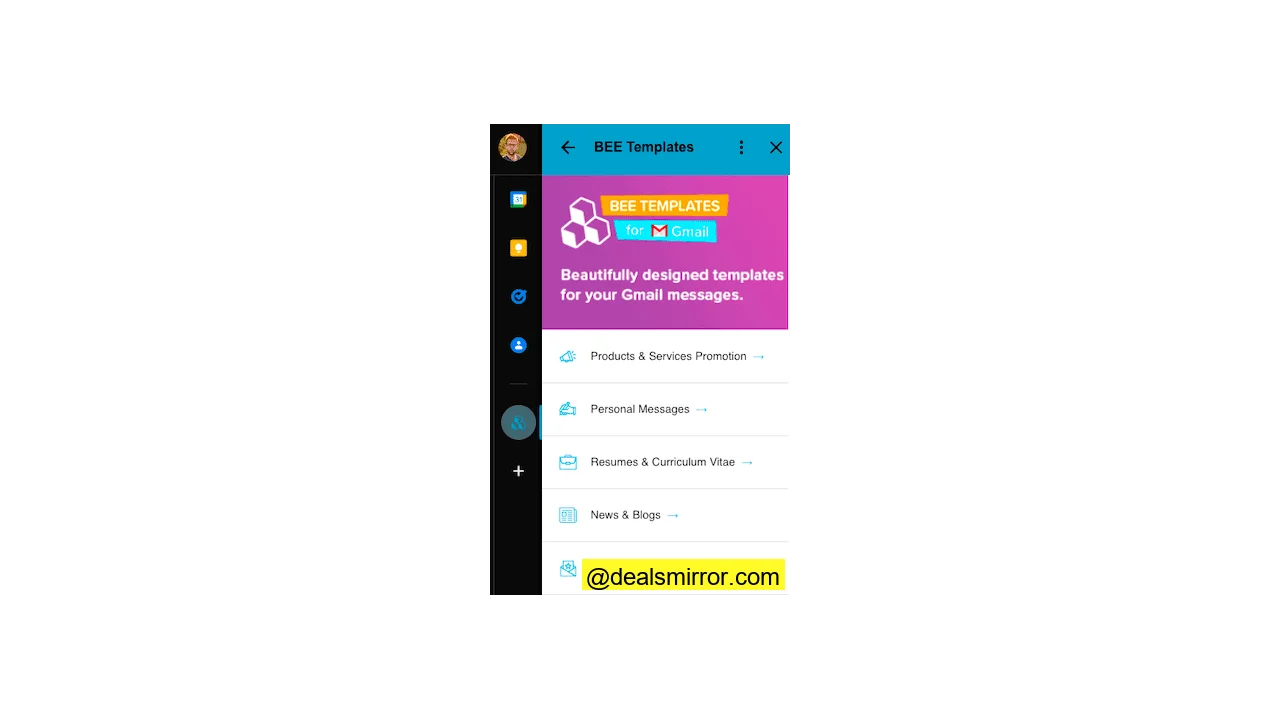
Haz clic en cualquier categoría para explorar las plantillas disponibles. Al seleccionar una plantilla, se abrirá un nuevo borrador de correo electrónico que podrás editar.
Es importante tener en cuenta que, en la ventana de redacción de Gmail, las opciones para editar el email HTML son limitadas. Solo podrás:
- Cambiar el cuerpo del email (texto).
- Eliminar y sustituir las imágenes existentes.
- Modificar la línea de asunto.
- Actualizar el texto y los enlaces de los botones de llamada a la acción (CTA).
Para una personalización más profunda y completa de las plantillas HTML, es necesario acceder a la plataforma de Beefree. Allí dispondrás de una gama mucho más amplia de opciones de edición. Una vez que hayas terminado de realizar los ajustes posibles dentro de Gmail, podrás enviar tus correos electrónicos.
Reglas Clave para Enviar Correos HTML con Gmail
Al enviar correos HTML en Gmail, hay ciertas reglas y limitaciones que debes conocer. Si utilizas editores gratuitos como Beefree para HTML, es probable que evites muchos problemas, ya que la extensión para Chrome de Beefree y su sistema de plantillas HTML están diseñados específicamente para ser compatibles con Gmail. Sin embargo, si estás creando el contenido de tu correo directamente en el cuadro de redacción de Gmail o importando HTML de otras fuentes, ten en cuenta lo siguiente:
- Las imágenes deben estar alojadas en línea: Si incluyes imágenes en tu correo electrónico, estas deben estar guardadas y alojadas en un servidor en línea. Debes hacer referencia a todas las imágenes mediante un enlace. Si es posible, almacena las imágenes en tu propio servidor o utiliza servicios como Google Drive (asegurándote de que el enlace sea público).
- Las hojas de estilo externas no funcionan: Gmail no admite el acceso a hojas de estilo CSS externas. Debes utilizar CSS en línea (inline CSS) directamente en tu HTML. Un buen correo electrónico responsivo suele hacer un uso extensivo de CSS en línea. Un editor de correo electrónico HTML puede simplificar enormemente el uso de CSS en línea.
- Algunos HTML no son compatibles: No todo el código HTML que añadas a tus mensajes de Gmail será compatible. Es crucial consultar esta lista de compatibilidad para entender qué etiquetas y atributos están soportados. Siempre debes probar que todo funcione correctamente antes de enviar tus correos electrónicos.
- No utilices fuentes web: Gmail no es compatible con las fuentes web personalizadas. Debes utilizar las fuentes estándar y seguras para web. Como alternativa, puedes crear imágenes de texto (como logotipos) y luego enlazarlas en tu HTML. Recuerda, una vez más, que la imagen debe estar alojada en línea.
- Usar tablas es una buena idea: Si no estás utilizando un editor HTML visual, la estructura basada en tablas es a menudo la forma más fiable de organizar el contenido en HTML para correo electrónico. Sin embargo, debes ser cauteloso con posibles problemas de renderizado. Asegúrate de que tus tablas HTML funcionen correctamente utilizando herramientas de prueba de HTML para correo electrónico. Aquí tienes una guía sobre las mejores prácticas para el correo electrónico HTML.
- No te compliques: La compatibilidad de Gmail con HTML puede ser impredecible y las opciones admitidas pueden cambiar. Mantener el diseño simple es una buena estrategia para asegurar que tus correos se rendericen correctamente en la mayoría de los clientes de correo electrónico de tus destinatarios.
- Evita Google Docs para diseños complejos: Aunque existen tutoriales que sugieren usar Google Docs para generar HTML para correos, esta no es la opción ideal para diseños complejos. Lo que ves en Google Docs puede no ser exactamente lo que se muestra en el correo electrónico final.
- Crea tu propia plantilla (si no usas editor): Si no utilizas las plantillas HTML de Beefree o un editor similar, es una excelente práctica crear tus propias plantillas HTML desde cero. Guarda este archivo HTML formateado fuera de Gmail. Esto te ayudará a configurar rápidamente correos electrónicos HTML personalizados en el futuro.
Recuerda que Gmail está en constante evolución, con Google actualizando continuamente su ecosistema. Es importante mantenerse al día con los últimos cambios y funciones.
Puede que necesites utilizar algunas herramientas de prueba de HTML para verificar que tus correos electrónicos HTML funcionan correctamente en diferentes dispositivos y clientes. Considera siempre enviarte un correo electrónico de prueba antes de enviarlo a toda tu lista.
Lo ideal es simplificar las cosas utilizando un servicio dedicado como Beefree. Con Beefree, no tienes que preocuparte por la estructura HTML adecuada, ya que el contenido utiliza estilos y diseños en línea creados específicamente para Gmail. Esto garantiza que puedas enviar correos electrónicos HTML profesionales sin complicaciones.
Resumen: Envía un Correo HTML en Gmail sin Estrés
Aprender a añadir HTML a tu plantilla de correo en Gmail no tiene por qué ser complicado. Aunque Gmail prioriza el editor WYSIWYG, existen soluciones efectivas para crear emails HTML que se adapten a tus necesidades específicas y profesionales.
Si intentas crear tu HTML manualmente sin ayuda, enfrentarás numerosos desafíos. Asegurarte de que tu correo funcione en todos los tamaños de pantalla puede ser difícil, y tus plantillas podrían dejar de funcionar después de una actualización. En lugar de lidiar con la complejidad de la codificación directa en la ventana de redacción, te recomendamos encarecidamente utilizar un editor de email HTML especializado.
Editores de correo electrónico, tanto gratuitos como de pago, son ideales para crear HTML personalizado y optimizado. Aprovecha herramientas como Beefree para diseñar y enviar correos HTML impresionantes en Gmail de manera instantánea y sin complicaciones.
Preguntas Frecuentes (FAQ)
¿Puedo enviar un correo HTML a través de Gmail?
La página de plantillas de Beefree también guarda los archivos para que puedas reutilizarlos en el futuro, y te ayudan a evitar errores comunes al usar HTML personalizado en tus plantillas.